


PowerPoint
ShortcutTools 3.0
Obter 100+ atalhos de teclado adicionais para PowerPoint
PowerPoint ShortcutTools ajuda a controlar PowerPoint com atalhos de teclado.>Baixe ShortcutTools agoraBaixe ShortcutTools agoraBaixe ShortcutTools agoraBaixe ShortcutTools agora
Explore todos os atalhos de teclado PPT:
| Comando PowerPoint | Atalhos de teclado | Microsoft PowerPoint |
Com PowerPoint ShortcutTools |
|
|---|---|---|---|---|

|
Alinhar à esquerda | Alt + 1 | - | ✓ |

|
Mesma largura | Alt + B | - | ✓ |

|
Duplicar abaixo | Alt + D | - | ✓ |

|
Inserir caixa de texto | Alt + T | - | ✓ |

|
Colar não formatado | Alt + V | - | ✓ |

|
Pincel de formatação | Alt + F | - | ✓ |

|
Texto sobrescrito | Alt + J | - | ✓ |

|
Enviar para trás | Alt + Shift + B | - | ✓ |

|
Agrupar objetos | Ctrl + G | ✓ | ✓ |

|
Inserir novo slide | Ctrl + M | ✓ | ✓ |

|
Iniciar apresentação de slides | Shift + F5 | ✓ | ✓ |
Todos os atalhos de teclado…
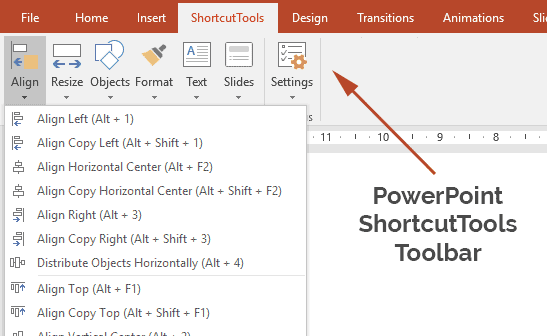
Mudança atalhos de teclado do PowerPoint - definidos pelo usuário
Para cada comando você pode definir seu comando de teclado preferido.Todos os atalhos de teclado…
Veja o PowerPoint Shortcut Tools em ação
Vídeo do PowerPoint Shortcut Tools em ação.>Baixe ShortcutTools agoraBaixe ShortcutTools agoraBaixe ShortcutTools agoraBaixe ShortcutTools agora
| Comando PowerPoint | Atalho de teclado | Simulação de ShortcutTools | |
|---|---|---|---|
| Alinhar à esquerda | Alt + 1 | ||
| Alinhar ao centro horizontalmente | Alt + 2 | ||
| Alinhar à direita | Alt + 3 | ||
|
|
Mesma largura | Alt + B | |

|
Redimensionar a altura na borda inferior | Ctrl + F3 | |
Experimente os atalhos de teclado
→ Imprensa
Alt + 1
Pressione o atalho do teclado para ver a simulação de atalho.
Obtenha novos comandos de teclado úteis no PowerPoint
Power Point Shortcut Tools te proporciona comandos úteis adicionais não disponíveis no PowerPoint, tal como 'Fazer a Mesma Largura'. O PowerPoint ShortcutTools é compatível com o Microsoft PowerPoint 2010, Microsoft PowerPoint 2013 e o Microsoft PowerPoint 2016.>Baixe ShortcutTools agoraBaixe ShortcutTools agoraBaixe ShortcutTools agoraBaixe ShortcutTools agora
| Comando de atalho | Ilustração |
|---|---|
|
Alinha cópia à direita Alt + Shift + 3
|
|
|
Alinhar da direita para a esquerda Ctrl + Shift + 3
|
|
|
Duplicar objetos abaixo Alt + D
|
|
|
Redimensionar a largura na borda direita Ctrl + 3
|
|
|
Fazer a Mesma Largura / Igualar Largura Alt + B
|
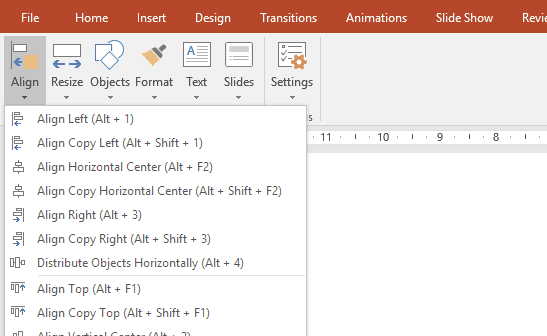
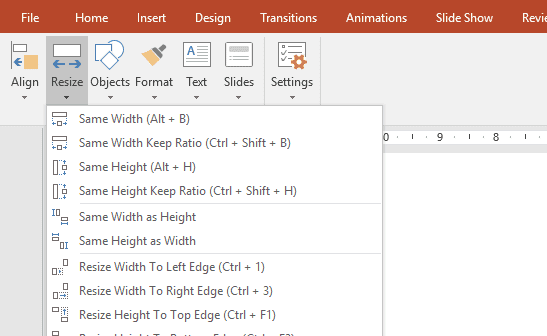
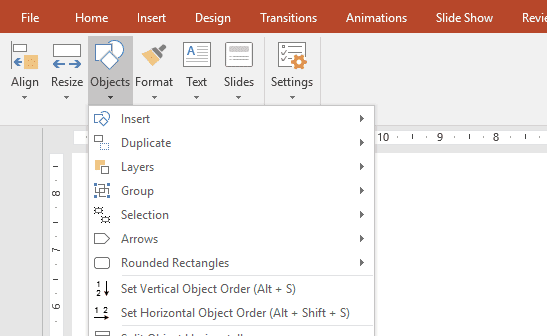
Aumente sua eficiência com o uso de atalhos de teclado no Microsoft PowerPoint
Todos os atalhos de teclado…
Todos os comandos do PowerPoint Shortcut Tools
>Baixe ShortcutTools agoraBaixe ShortcutTools agoraBaixe ShortcutTools agoraBaixe ShortcutTools agora
Alinhar Redimensionar Objetos Formato Texto Slides PowerPoint incorporado
 Estes comandos de atalho de teclado estão disponíveis apenas com o PowerPoint Shortcut Tools instalado.
| Comando de PowerPoint | Atalhos de teclado | Descrição atalho de teclado | |
|---|---|---|---|
PowerPoint ShortcutTools Alinhar
|
|||
 |
Alinhar à esquerda | Alt + 1 | Alinhar todos os objetos na borda esquerda do último objeto selecionado. |
|
|
Alinhar cópia à esquerda | Alt + Shift + 1 | Alinhar uma cópia de todos os objetos selecionados na borda esquerda do último objeto selecionado. |
|
|
Alinhar ao centro horizontalmente | Alt + 2 | Alinhar objetos no centro horizontal do último objeto selecionado. |
|
|
Alinhar à direita | Alt + 3 | Alinhar todos os objetos na borda direita do último objeto selecionado. |
|
|
Alinha cópia à direita | Alt + Shift + 3 | Alinhar uma cópia de todos os objetos selecionados na borda direita do último objeto selecionado. |
|
|
Distribuir objetos horizontalmente | Alt + 4 | Distribuir os objetos igualmente no eixo horizontal. |
|
|
Alinhar parte superior | Alt + F1 | Alinhar todos os objetos na borda superior do último objeto selecionado. |
|
|
Alinhar cópia na parte superior | Alt + Shift + F1 | Alinhar uma cópia de todos os objetos na borda superior do último objeto selecionado. |
|
|
Alinhar ao centro verticalmente | Alt + F2 | Alinhar os objetos no centro vertical do último objeto selecionado. |
|
|
Alinhar cópia ao centro verticalmente | Alt + Shift + 2 | Alinhar uma cópia dos objetos selecionados no centro vertical do último objeto selecionado. |
|
|
Alinhar parte inferior | Alt + F3 | Alinhar todos os objetos na borda inferior do último objeto selecionado. |
|
|
Alinhar cópia na parte inferior | Alt + Shift + F3 | Alinhar uma cópia de todos os objetos selecionados na borda inferior do último objeto selecionado. |
|
|
Distribuir objetos verticalmente | Alt + F4 | Distribuir os objetos igualmente no eixo vertical. |
|
|
Alinhar da esquerda para a direita | Ctrl + Shift + 1 | Alinhar a borda esquerda na borda direita do último objeto selecionado. |
|
|
Alinhar da direita para a esquerda | Ctrl + Shift + 3 | Alinhar a borda direita na borda esquerda do último objeto selecionado. |
|
|
Alinhar de cima para baixo | Ctrl + Shift + F1 | Alinhar a borda superior na borda inferior do último objeto selecionado. |
|
|
Alinhar de baixo para cima | Ctrl + Shift + F3 | Alinhar a borda inferior na borda superior do último objeto selecionado. |
|
|
Copiar posição do objeto | Personalizado | Copiar a posição do objeto selecionado. |
|
|
Colar posição do objeto | Personalizado | Definir a posição do objeto selecionado na posição previamente copiada. |
|
PowerPoint ShortcutTools Redimensionar
|
|||
|
|
Mesma largura | Alt + B | Redimensionar a largura dos objetos selecionados para a largura do último objeto selecionado. |
|
|
Mesma largura, manter proporção | Ctrl + Shift + B | Redimensionar a largura dos objetos selecionados para a largura do último objeto selecionado. A relação do tamanho é mantida. |
|
|
Mesma altura | Alt + H | Redimensionar a altura dos objetos selecionados para a altura do último objeto selecionado. |
|
|
Mesma altura, manter proporção | Ctrl + Shift + H | Redimensionar a altura dos objetos selecionados para a altura do último objeto selecionado. A relação do tamanho é mantida. |
|
|
Largura igual à altura | Personalizado | Redimensionar a largura para a altura do último objeto selecionado. |
|
|
Altura igual à largura | Personalizado | Redimensionar a altura para a largura do último objeto selecionado. |
|
|
Redimensionar a largura na borda esquerda | Ctrl + 1 | Redimensionar a largura para a borda esquerda do último objeto selecionado. |
|
|
Redimensionar a largura na borda direita | Ctrl + 3 | Redimensionar a largura para a borda direita do último objeto selecionado. |
|
|
Redimensionar a altura na borda superior | Ctrl + F1 | Redimensionar a altura para a borda superior do último objeto selecionado. |
|
|
Redimensionar a altura na borda inferior | Ctrl + F3 | Redimensionar a altura para a borda inferior do último objeto selecionado. |
|
|
Aumentar a largura em grandes incrementos | Alt + → | Aumentar a largura na borda direita em um grande incremento. |
|
|
Diminuir a largura em grandes incrementos | Alt + ← | Diminuir a largura na borda direita em um grande incremento. |
|
|
Aumentar a altura em grandes incrementos | Alt + ↓ | Aumentar a altura na borda direita em um grande incremento. |
|
|
Diminuir a altura em grandes incrementos | Alt + ↑ | Diminuir a altura na borda direita em um grande incremento. |
|
|
Aumentar o tamanho em grandes incrementos | Alt + Shift + → | Aumentar o tamanho dos objetos selecionados em um grande incremento, mantendo a proporção constante. |
|
|
Diminuir o tamanho em grandes incrementos | Alt + Shift + ← | Diminuir o tamanho dos objetos selecionados em um grande incremento, mantendo a proporção constante. |
|
|
Aumentar a largura em pequenos incrementos | Alt + Ctrl + → | Aumentar a largura na borda direita em um pequeno incremento. |
|
|
Diminuir a largura em pequenos incrementos | Alt + Ctrl + ← | Diminuir a largura na borda direita em um pequeno incremento. |
|
|
Aumentar a altura em pequenos incrementos | Alt + Ctrl + ↓ | Aumentar a altura na borda direita em um pequeno incremento. |
|
|
Diminuir a altura em pequenos incrementos | Alt + Ctrl + ↑ | Diminuir a altura na borda direita em um pequeno incremento. |
|
PowerPoint ShortcutTools Objetos
|
|||
|
|
Inserir retângulo | Alt + N | Inserir um novo retângulo. |
|
|
Inserir quadrado | Alt + Shift + N | Inserir um novo quadrado. |
|
|
Inserir círculo | Alt + O | Inserir um novo círculo. |
|
|
Inserir linha | Alt + l | Inserir uma nova linha. |
|
|
Inserir caixa de texto | Alt + T | Inserir uma nova caixa de texto. |
|
|
Copiar | Alt + C | Utilizar esse atalho para designar um atalho mais conveniente ao comando copiar. |
|
|
Colar | Alt + X | Utilizar esse atalho para designar um atalho mais conveniente ao comando recortar. |
|
|
Duplicar objetos à direita | Alt + R | Duplicar objetos selecionados à direita. |
|
|
Duplicar objetos à esquerda | Alt + Shift + R | Duplicar objetos selecionados à esquerda. |
|
|
Duplicar objetos abaixo | Alt + D | Duplicar objetos selecionados abaixo. |
|
|
Duplicar objetos acima | Alt + Shift + D | Duplicar objetos selecionados acima. |
|
|
Enviar para trás | Alt + Shift + B | Enviar objetos selecionados para trás. |
|
|
Trazer para frente | Alt + Shift + F | Trazer objetos selecionados para frente. |
|
|
Recuar | Personalizado | Enviar objetos selecionados uma camada para trás. |
|
|
Avançar | Personalizado | Trazer objetos selecionados uma camada para frente. |
|
|
Agrupar objetos | Alt + Q | Agrupar objetos selecionados. |
|
|
Desagrupar objetos | Alt + W | Desagrupar objetos selecionados. |
|
|
Reagrupar objetos | Alt + E | Reagrupar objetos selecionados. |
|
|
Desmarcar objeto de referência | Alt + § | Desmarcar o último objeto selecionado da seleção atual de objetos. |
|
|
Selecionar objetos na mesma coluna | Ctrl + § | Selecionar objetos com a borda esquerda no mesmo eixo que o objeto selecionado. |
|
|
Selecionar objetos na mesma linha | Ctrl + > | Selecionar objetos com a borda superior no mesmo eixo que o objeto selecionado. |
|
|
Inserir seta | Personalizado | Inserir uma nova seta. |
|
|
Inserir seta entalhada | Personalizado | Inserir uma nova seta entalhada. |
|
|
Transferir o ângulo da seta | Personalizado | Transferir o ângulo da última seta selecionada para as outras setas selecionadas. |
|
|
Salvar o ângulo padrão da seta | Personalizado | Salvar o ângulo padrão da seta. |
|
|
Redefinir o ângulo padrão da seta | Personalizado | Definir o ângulo da seta para o valor padrão salvo. |
|
|
Inserir retângulo de cantos arredondados | Personalizado | Inserir novo retângulo arredondado. |
|
|
Transferir raio de canto do retângulo arredondado | Personalizado | Transferir raio de canto do retângulo arredondado do último objeto para os outros objetos selecionados. |
|
|
Salvar raio de canto padrão do retângulo arredondado | Personalizado | Salvar o raio de canto padrão do retângulo arredondado. |
|
|
Redefinir raio de canto padrão do retângulo arredondado | Personalizado | Definir raio do retângulo arredondado ao valor padrão salvo. |
|
|
Definir ordem vertical de objetos | Alt + S | Definir ordem vertical de objetos de acordo com a sequência de seleção. |
|
|
Definir ordem horizontal de objetos | Alt + Shift + S | Definir ordem horizontal de objetos de acordo com a sequência de seleção. |
|
|
Dividir objeto horizontalmente | Personalizado | Divide um objeto horizontalmente em objetos menores. |
|
|
Dividir objeto verticalmente | Alt + , | Divide um objeto verticalmente em objetos menores. |
|
|
Colar objeto no slide selecionado | Personalizado | Colar o objeto na área de transferência de todos os slides selecionados. |
|
|
Remover objetos do slide selecionado | Personalizado | Remover o objeto indicado de todos os slides selecionados. |
|
|
Alinhar pontos de interseção | Personalizado | Ajustar pontos de interseção. |
|
|
Ajustes específicos do objeto | Personalizado | Ajustar ajustes específicos do objeto. |
|
PowerPoint ShortcutTools Formato
|
|||
|
|
Ativar cor de preenchimento branco e preto | Alt + K | Alternar cor de preenchimento entre branco e preto. |
|
|
Ativar cor de preenchimento cinza | Alt + Shift + G | Alternar cor de preenchimento dos objetos selecionados em quatro tons diferentes de cinza. |
|
|
Definir cor de preenchimento | Alt + G | Definir a cor de preenchimento dos objetos selecionados de acordo com o esquema de cores predeterminado do slide mestre. |
|
|
Definir cor de contorno | Alt + L | Definir a cor da linha dos objetos selecionados de acordo com o esquema de cores predeterminado do slide mestre. |
|
|
Definir cor do texto | Alt + Shift + T | Definir a cor do texto dos objetos selecionados de acordo com o esquema de cores predeterminado do slide mestre. |
|
|
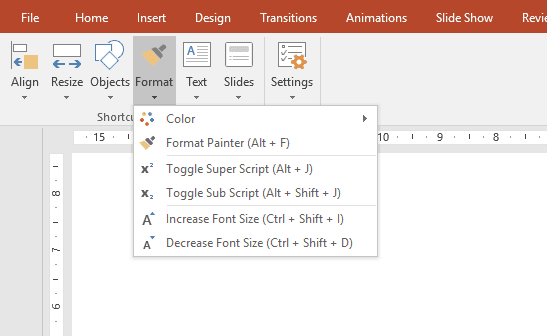
Pincel de formatação | Alt + F | Selecionar pincel de formatação. |
|
|
Texto sobrescrito | Alt + J | Habilitar/desabilitar formatação sobrescrita. |
|
|
Texto subscrito | Alt + Shift + J | Habilitar/desabilitar formatação subscrita. |
|
|
Aumentar tamanho da fonte | Alt + Shift + I | Aumentar tamanho da fonte. |
|
|
Diminuir tamanho da fonte | Alt + Shift + D | Diminuir tamanho da fonte. |
|
PowerPoint ShortcutTools Texto
|
|||
|
|
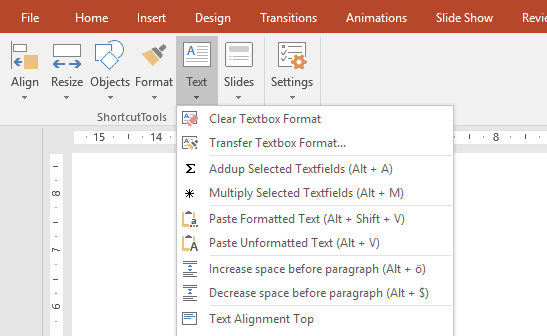
Repor formato da caixa de texto | Personalizado | Redefinir formato da caixa de texto à formatação padrão (margens, alinhamento, etc.). |
|
|
Transferir formato da caixa de texto | Personalizado | Transferir o formato da primeira caixa de texto selecionada para as outras caixas de texto. |
|
|
Adicionar campos de texto selecionados | Alt + A | Adicionar valores numéricos nos campos de texto selecionados. |
|
|
Colar texto formatado | Alt + Shift + V | Colar texto formatado. |
|
|
Colar texto não formatado | Alt + V | Colar texto não formatado. |
|
|
Aumentar espaço antes do parágrafo | Personalizado | Aumentar espaço antes do parágrafo. |
|
|
Diminuir espaço antes do parágrafo | Personalizado | Diminuir espaço antes do parágrafo. |
|
|
Alinhar texto acima | Personalizado | Definir alinhamento do texto na parte superior. |
|
|
Alinhar texto no meio | Personalizado | Definir alinhamento do texto no meio. |
|
|
Alinhar texto abaixo | Personalizado | Definir alinhamento do texto na parte inferior. |
|
|
Alinhar texto à esquerda | Ctrl + L | Alinhar texto à esquerda. |
|
|
Alinhar texto no centro | Ctrl + E | Definir alinhamento do texto no centro. |
|
|
Alinhar texto à direita | Ctrl + R | Alinhar texto à direita. |
|
|
Substituir texto com pontos | Alt + . | Substituir texto dos objetos selecionados com '...'. |
|
PowerPoint ShortcutTools Slides
|
|||
|
|
Ativar zoom | F1 | Alternar entre ajuste de zoom e zoom padrão. |
|
|
Ativar classificação de slides | F8 | Alternar entre modo normal e modo de classificação de slides. |
|
|
Iniciar apresentação de slides | F4 | Iniciar apresentação de slides a partir do slide atual. |
|
|
Exibir linhas de grade | Shift + F9 | Exibir linhas de grade. |
|
|
Exibir guias | Alt + F9 | Exibir guias. |
|
|
Ajustar à grade | Personalizado | Ajustar à grade. |
|
|
Copiar slide atual | Alt + Shift + C | Copiar slide atual. |
|
|
Imprimir slide atual | Alt + P | Imprimir slide atual. |
|
|
Imprimir slides selecionados | Alt + Shift + P | Imprimir slides selecionados. |
|
|
Mover slides para o backup | Personalizado | Mover slides para o backup. |
|
|
Ordenar slides selecionados | Personalizado | Ordenar slides selecionados de acordo com a ordem de seleção. |
|
PowerPoint incorporado
|
|||
| Agrupar objetos | Ctrl + G | ||
| Desagrupar objetos | Ctrl + Shift + G | ||
| Exibir ou esconder grade | Shift + F9 | ||
| Exibir ou esconder guias | Alt + F9 | ||
| Mudar configurações de grade ou guia | Ctrl + G | ||
| Exibir o menu AutoForma e inserir forma | Alt + U → Ctrl + Enter | ||
| Inserir quadrados perfeitos | Pressionar shift e comece a desenhar a figura | ||
| Mover a seleção em uma direção específica | Ctrl + Arrow | ||
| Zoom | Ctrl + roda do mouse | ||
| Duplicar as formas selecionadas | Ctrl + D | ||
| Desenhar múltiplas figuras similares | Duplo clique no respectivo ícone na barra de tarefas | ||
| Repetir a última ação | F4 | ||
| Ativar barra de menu | F10 | ||
| Menu de contexto | Shift + F10 ou tecla Windows | ||
| Trabalhar com apresentações | |||
| Criar nova apresentação | Ctrl + N | ||
| Inserir novo slide | Ctrl + M | ||
| Duplicar slide selecionado | Ctrl + D | ||
| Abrir uma apresentação | Ctrl + O | ||
| Fechar apresentação | Ctrl + W | ||
| Imprimir apresentação | Ctrl + P | ||
| Salvar apresentação | Ctrl + S | ||
| Sair do PowerPoint | Alt + F4 | ||
| Encontrar texto | Ctrl + F | ||
| Substituir texto | Ctrl + H | ||
| Repetir a última ação de busca | Shift + F4 | ||
| Inserir um hiperlink | Ctrl + K | ||
| Desfazer uma ação | Ctrl + Z | ||
| Refazer ou repetir uma ação | Ctrl + Y | ||
| Mudar para o próximo painel | F6 | ||
| Mudar para o prévio painel | Shift + F6 | ||
| Cancelar uma ação | Esc | ||
| Executar o comando Salvar Como | F12 | ||
| Executar o comando Salvar | Shift + F12 | ||
| Executar o comando Abrir | Ctrl + F12 | ||
| Executar o comando Imprimir | Ctrl + Shift + F12 | ||
| Exibir o código de Visual Basic | Alt + F11 | ||
| Operações de texto | |||
| Deletar uma palavra à esquerda | Ctrl + Backspace | ||
| Deletar uma palavra à direita | Ctrl + Del | ||
| Recortar objeto selecionado | Ctrl + X | ||
| Copiar objeto selecionado | Ctrl + C | ||
| Colar objeto recortado ou copiado | Ctrl + V | ||
| Mover o cursor uma palavra para a esquerda | Ctrl + ← | ||
| Mover o cursor uma palavra para a direita | Ctrl + → | ||
| Alternar entre letras maiúsculas e minúsculas | Shift + F3 | ||
| Centralizar parágrafo | Ctrl + E | ||
| Justificar parágrafo | Ctrl + J | ||
| Alinhar parágrafo à esquerda | Ctrl + L | ||
| Alinhar parágrafo à direita | Ctrl + R | ||
| Promover parágrafo | Alt + Shift + ← | ||
| Recuar parágrafo | Alt + Shift + → | ||
| Mover parágrafos selecionados para cima | Alt + Shift + ↑ | ||
| Mover parágrafos selecionados para baixo | Alt + Shift + ↓ | ||
| Formatar estilo da fonte | Ctrl + T | ||
| Mudar tamanho da fonte | Ctrl + Shift + P | ||
| Aumentar tamanho da fonte | Ctrl + Shift + > | ||
| Diminuir tamanho da fonte | Ctrl + Shift + < | ||
| Aplicar negrito | Ctrl + B | ||
| Aplicar sublinhado | Ctrl + U | ||
| Aplicar itálico | Ctrl + I | ||
| Aplicar subscrito | Ctrl + = | ||
| Aplicar sobrescrito | Ctrl + Shift + + | ||
| Remover formatação manual de caracteres | Ctrl + Space | ||
| Copiar formatos | Ctrl + Shift + C | ||
| Colar formatos | Ctrl + Shift + V | ||
| Inserir tabulação em uma célula de tabela | Ctrl + Tab | ||
| Adicionar nova linha na parte inferior de uma tabela | Tab no final da última linha | ||
| Verificar ortografia | F7 | ||
| Encontrar próximo erro (Verificação Ortográfica Automática habilitada) | Shift + F7 | ||
| Seleção | |||
| Selecionar próximo objeto (com um objeto selecionado) | Tab ou Shift + Tab | ||
| Selecionar texto no objeto selecionado | Enter | ||
| Selecionar todos os objetos | Ctrl + A (no painel de slides) | ||
| Selecionar todos os slides | Ctrl + A (modo de classificação de slides) | ||
| Selecionar todo o texto | Ctrl + A (na caixa de texto) | ||
| Ir para o final de uma linha | End | ||
| Ir para o início de uma linha | Home | ||
| Subir um parágrafo | Ctrl + ↑ | ||
| Descer um parágrafo | Ctrl + ↓ | ||
| Controlar as apresentações de slide | |||
| Iniciar apresentação de slide a partir do slide atual | Shift + F5 | ||
| Apresentação de slide desde o início | F5 | ||
| Executar próxima animação ou avançar para o próximo slide | Enter, Page down, →, ↓, space or mouse click | ||
| Executar prévia animação ou retornar ao prévio slide | P, Page Up, ←, ↑, or Backspace | ||
| Ir para slide 'número' | number + Enter | ||
| Exibir uma tela preta ou retornar à exibição de slides a partir da tela preta | B or . | ||
| Exibir uma tela branca ou retornar à exibição de slides a partir da tela branca | W or , | ||
| Parar ou reiniciar apresentação automática | Shift or + | ||
| Terminar apresentação de slides | Esc or Ctrl + Break or - | ||
| Apagar anotações na tela | E | ||
| Ir para o próximo slide oculto | H | ||
| Definir novos intervalos durante efeito | T | ||
| Usar intervalos originais durante efeito | O | ||
| Avançar efeito ao clicar | M | ||
| Retornar ao primeiro slide | Home ou ambos os botões do mouse por 2 segundos | ||
| Reexibir o ponteiro do mouse oculto e/ou mudar o ponteiro do mouse para uma caneta | Ctrl + P | ||
| Reexibir ponteiro do mouse oculto e/ou mudar o ponteiro do mouse para uma seta | Ctrl + A | ||
| Ocultar imediatamente o ponteiro do mouse e o botão | Ctrl + H | ||
| Ocultar o ponteiro do mouse e o botão em 15 segundos | Ctrl + U | ||
| Exibir o menu de atalhos | Shift + F10 ou clique com o botão direito do mouse ou tecla Windows | ||
| Ir ao primeiro ou ao próximo hiperlink no slide | Tab | ||
| Ir ao último ou prévio hiperlink no slide | Shift + Tab | ||
| Realizar 'clique de mouse' sobre o hiperlink selecionado | Enter com o hiperlink selecionado | ||
| Realizar 'passar o mouse' sobre o hiperlink selecionado | Shift + Enter com o hiperlink selecionado | ||
| Exibir lista de controles | F1 | ||
>Baixe ShortcutTools agoraBaixe ShortcutTools agoraBaixe ShortcutTools agoraBaixe ShortcutTools agora